こんにちは、ヤリスと日々管理人のヒビです。
私のヤリスは2021年式の1.5 G・6速MT。初めてスマホをつないで地図を車の画面に出したとき、「これ、便利だな」と素直に思いました。USBメモリに入れた曲を聴けるのも気に入っています。一方で、Bluetoothだけで地図まで映せるのか、USB端子ならどれでも接続できるのかは、最初に少し迷うところです。
ヤリスは製造時期や搭載されたオーディオによって、画面の表示や接続方法が変わります。この記事では、自分の車の仕様を確かめるところから、Bluetooth、Apple CarPlay、Android Auto、USBメモリの使い方まで、順番に説明しますね。
この記事でわかること
- 年式と装備で変わるディスプレイオーディオの機能
- Bluetoothで音楽や通話を使う接続手順
- Apple CarPlayとAndroid Autoの接続方法
- USBメモリの再生と接続できないときの確認点
ヤリスの接続方法を先に確認
スマホをつなぐ方法は一つではありません。音楽だけ聴きたいのか、地図を車載画面で使いたいのかを決めると、選ぶ接続方法が見えてきます。
BluetoothとCarPlayの違い
Bluetooth接続は、主にスマホの音楽を車のスピーカーで聴いたり、ハンズフリー通話をしたりする方法です。ケーブルなしで乗り込める気軽さが魅力。ただし、通常のBluetoothオーディオ接続だけで、スマホの地図画面を車のディスプレイに映すことはできません。
iPhoneの地図や対応する音楽アプリを車の画面で使いたいならApple CarPlay、対応するAndroidスマホならAndroid Autoを使います。こちらはスマホに入った対応アプリを車で操作する仕組みです。表示できるのは対応アプリに限られ、スマホの画面を何でもそのまま映す機能ではありません。
USBメモリは別の選択肢です。保存してある対応形式の音楽を、車のオーディオで再生します。普段の私の使い分けも、地図を使う日はスマホ連携、手元の曲をゆっくり聴きたい日はUSBメモリ、という感じ。どの機能が使えるかは実車の装備で確認してください。
| 方法 | 主な用途 | 最初に確認すること |
|---|---|---|
| Bluetooth | 音楽・ハンズフリー通話 | 車とスマホの登録状態 |
| Apple CarPlay | iPhoneの対応する地図・音楽・通話 | 有線・無線の対応、Siriの設定 |
| Android Auto | Androidの対応する地図・音楽・通話 | 車両の接続条件とUSBケーブル |
| USBメモリ | 保存済みの音楽 | データ通信用端子とファイル形式 |
年式と装備を確認する理由
「ヤリスGだから、この画面のはず」とは言い切れません。私の2021年式Gと、2026年3月発売モデルのGでは、ディスプレイオーディオの世代が違います。現行車はGに8インチのディスプレイオーディオPlus、Zに10.5インチのPlus、Xには8インチの通常仕様を設定。2021年式の画面写真を見て現行車のボタンを探しても、同じ位置にないことがあるわけです。
現行のX・G・Zで画面や標準装備がどう違うかは、ヤリスのグレード別装備を比較した記事でも紹介しています。

まず車検証などで年式だけでなく車両の生産時期と実際の画面・装備を確認し、その時期に合うマルチメディア取扱説明書を開きましょう。中古車なら、オーディオが交換されていないか、販売店オプションが付いていないかも見ておきたいところ。初度登録年月が同じでも、装備が同じとは限りません。
トヨタの説明書は生産時期とガソリン車・ハイブリッド車を選んで探せます。画面の「設定」「MENU」「Bluetooth/機器」といった表記が手元の車と違うときは、別世代の説明書を見ていないか確認してください。(出典:トヨタ自動車「ヤリスの取扱説明書」)
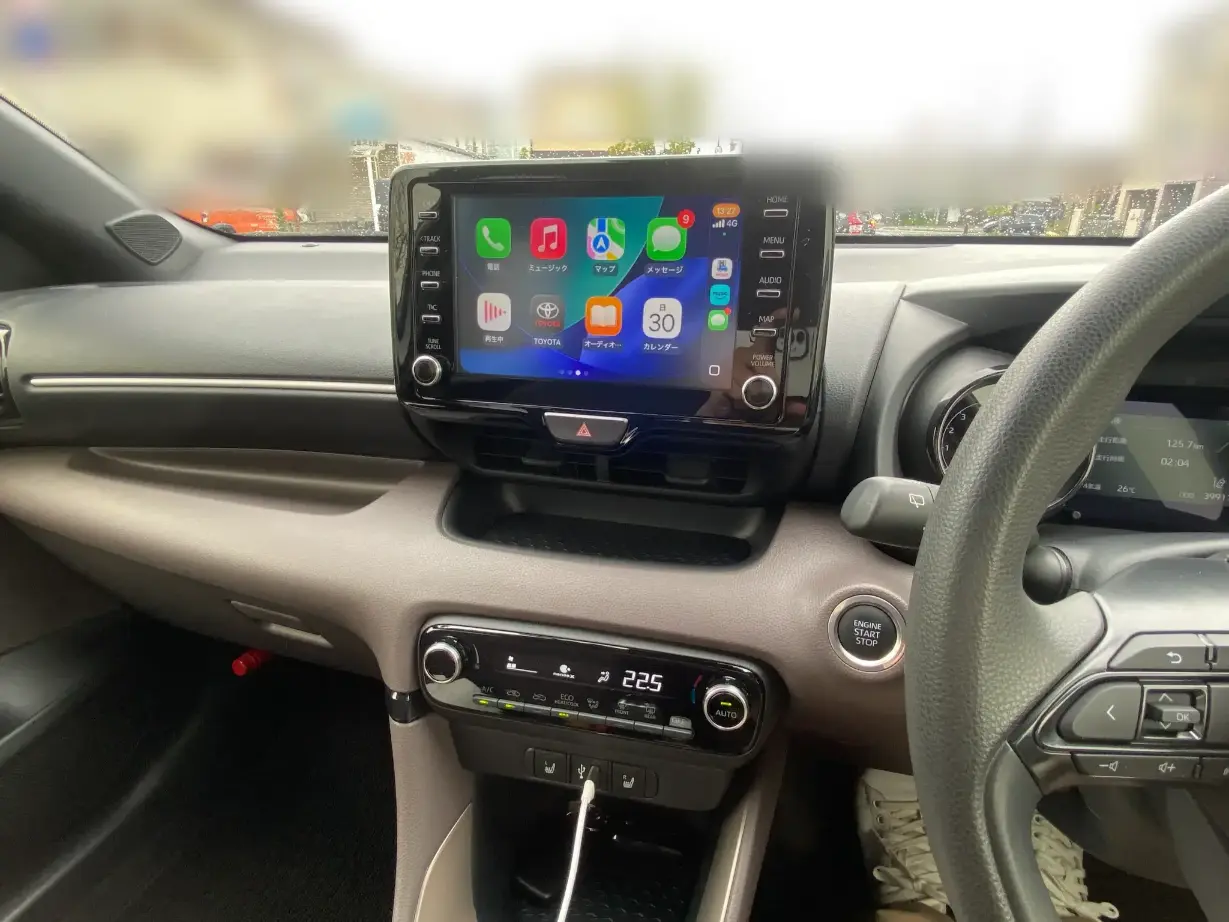
私のヤリスGの運転席側から見たディスプレイオーディオ
ポイント
最初に「車両の生産時期」「オーディオの種類」「スマホの機種」「使いたい機能」を確認。接続手順は車に付いている機器の説明書を優先すると、画面表示の違いで迷いにくくなります。
Bluetoothでスマホをつなぐ
まずはケーブルを使わない接続です。登録だけで音が出るとは限らないので、車側の「接続」と「音源の選択」を分けて見ていきます。
初回のペアリング手順
安全な場所に車を止め、スマホのBluetoothをオンにします。2021年式のような従来型の画面では、車の「MENU」から「設定・編集」「Bluetooth」へ進み、「機器追加」を選ぶ流れが基本です。新しいディスプレイオーディオなら、メインメニューから「Bluetooth/機器」「機器の新規登録」などを選びます。名称が少し違う場合は、表示された案内に従ってください。
車がスマホを見つけたら、双方に表示される機器名と確認番号を見比べます。一致していることを確かめてから登録を承認。スマホ側に連絡先の共有やCarPlay利用の確認が出る場合もあるので、使いたい機能に合わせて選びましょう。中古車で前の利用者の端末が残っているなら、自分の端末を登録する前に不要な登録を消すと分かりやすいですよ。
登録が済んだら、車の音源一覧から「Bluetoothオーディオ」を選択します。スマホで音楽を再生しても車のスピーカーから鳴らない場合は、ここが別の音源になっていることがあります。音量も車側とスマホ側の両方を見てください。通話だけつながって音楽が出ないなら、登録機器の「電話」と「オーディオ」の利用設定がどうなっているかも確認しましょう。
車内のディスプレイオーディオとスマートフォンに青い接続イメージが表示された様子
接続できないときの確認点
登録済みなのに接続しないときは、車とスマホのBluetoothがオンか、接続先が別の端末になっていないかを最初に確認します。家族のスマホを登録している車では、先につながった端末へ音が流れることも。スマホ側の出力先表示が車以外になっていないかも見てみてください。
次に、車とスマホの電源を入れ直して再接続します。それでも直らないなら、車側とスマホ側の両方で古い登録を削除し、停車中に登録し直すのが一つの方法です。片方に古い登録情報が残っていると、認証がかみ合わない場合があります。連絡先の共有許可やスマホのソフト更新後の設定も見直しましょう。
なお、Apple CarPlayやAndroid Autoを起動すると、音楽や電話の扱いがスマホ連携側へ切り替わる仕様があります。CarPlay接続中にBluetoothオーディオを選べない状態は、すぐに故障と判断しなくて大丈夫。スマホ連携を終了してから、もう一度Bluetoothの接続状況を確かめてください。
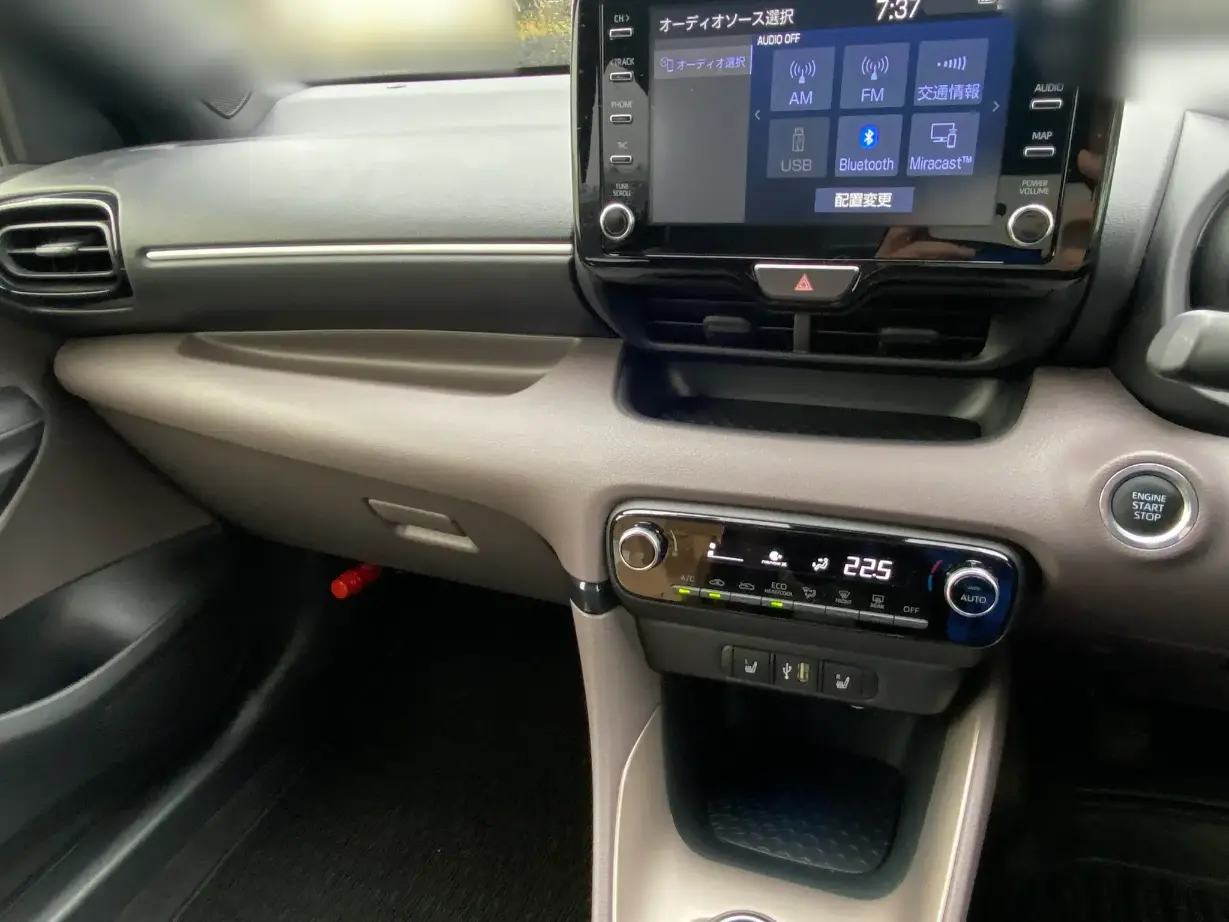
音が出ないときはオーディオソースの選択画面も確認
Apple CarPlayの使い方
iPhoneの地図を車の画面に出したいなら、ここを確認しましょう。USBでつなぐ方法と、対応車で使えるワイヤレス接続があります。
USBでiPhoneを接続する
まずiPhoneでSiriを有効にし、車のデータ通信用USB端子へ対応ケーブルで接続します。初回は車やiPhoneに利用許可が表示されるので、停車中に内容を確認して進めてください。起動したら車の画面でCarPlayを選択し、地図や音楽などの対応アプリが見えるか確認します。
私のヤリスで初めてスマホの地図を表示したときは、普段使う道案内を見慣れた操作で使えるのがいいなと感じました。ただ、画面が出れば何でも操作してよいわけではありません。行き先は出発前に設定し、運転中に細かな入力が必要になったら安全な場所に停車します。
有線接続で認識しないなら、ケーブルが充電専用でないか、端子が充電専用ではないかを確認。スマホの端子がLightningかUSB-Cか、車側がどの形かも必要なケーブルを選ぶ前に見ておきたいところです。データ転送とCarPlayに対応したUSBケーブルを選び、まずは短く取り回しやすいものを一本試すと判断しやすいかなと思います。端子の形が合っても、充電しかできない製品ではCarPlayが起動しません。
ワイヤレス接続できる条件
現行のコネクティッドナビ対応ディスプレイオーディオには、ワイヤレスのApple CarPlayに対応する仕様があります。Bluetoothで初回登録したうえで、iPhone側のWi-FiとSiriを有効にし、画面の案内に沿ってCarPlayを許可する流れです。Bluetoothに登録できたことと、ワイヤレスCarPlayを使えることは同じ意味ではありません。私の2021年式を含む古い年式へ、現行車の無線接続手順をそのまま当てはめないでください。
ワイヤレスで起動しない場合は、まず車のオーディオが無線CarPlay対応か確認します。そのうえで、スマホ側のBluetooth・Wi-Fi・Siri、車の登録機器一覧、CarPlayの利用許可を見直しましょう。接続済みの別端末が優先されることもあるので、複数台を使う家族なら使用機器の切り替えも確認してください。
ワイヤレスCarPlay中は車載機のBluetoothオーディオや車内Wi-Fiとの併用に制限がある仕様もあります。音の出どころが突然変わったように見えたら、今どの接続方法が有効になっているかを見るのが近道です。車内Wi-Fiも使いたい場合は、車両の説明書でUSB接続への切り替え条件を確認しましょう。
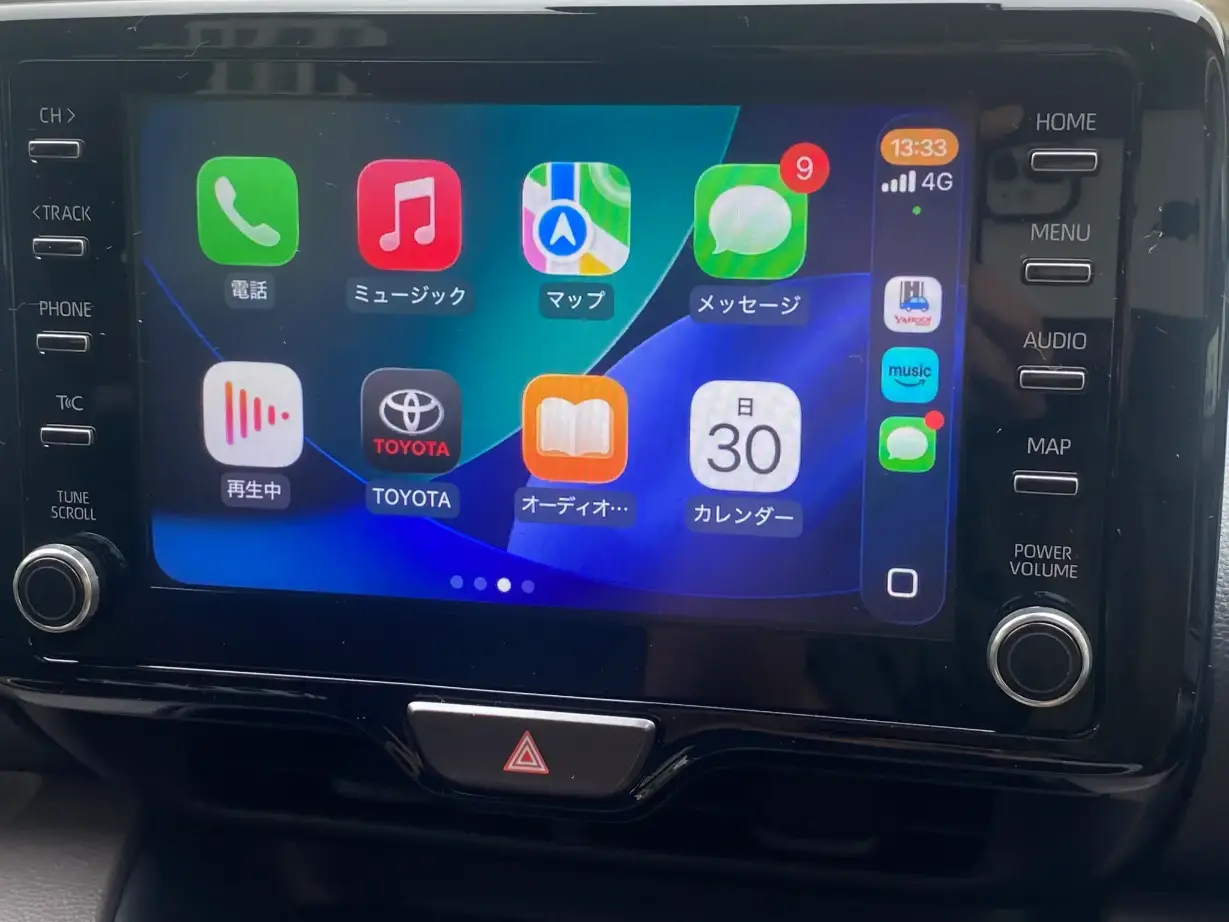
私のヤリスで表示したApple CarPlayのホーム画面
地図と音楽で知っておきたいこと
CarPlayの地図はスマホで使う対応アプリを車の画面で扱う方式です。車載ナビの契約が必要な機能とは仕組みが異なります。地図アプリの利用には通信が発生することがあり、音楽の配信サービスも契約内容やオフライン保存の設定によって通信量が変わります。私にはその負担を差し引いても便利さが勝ちますが、長距離で毎回使うならスマホの料金プランを一度見ておくと安心ですよ。
車載ナビとスマホの地図で同時に案内を始めると、一方の案内が終了する仕様もあります。「案内が消えた」と感じたときは、故障より先に現在使っている地図を確認してください。また、CarPlayに表示されるのは対応アプリです。動画配信アプリの映像をCarPlayだけで車載画面に表示することはできません。
Android Autoの接続方法
Androidスマホでも、対応する地図や音楽をヤリスの画面で使えます。iPhoneと同じように見えても、必要な設定と接続条件は別です。
USB接続を基本に試す
車の説明書でAndroid Autoの対応を確認し、スマホのOSやアプリを利用できる状態にします。その後、データ通信に対応したUSBケーブルで車の通信用端子へ接続。車とスマホに許可画面が出たら、停車中に確認して進めます。画面が切り替わらない場合は、車側のメニューでAndroid Autoを選ぶ仕様もあります。
新しいヤリスの取扱説明書では、Android Autoはデータ通信用USB Type-Cケーブルで接続する案内です。いっぽう、古い車の端子形状まで一律にType-Cとは言えません。車側とスマホ側の端子を現物で見てからケーブルを選んでください。市販のケーブルで試す際も、充電専用ではなくデータ転送に対応するものが必要です。
ナビや音楽が突然止まるなら、接続中にケーブルが引っ張られていないかも確認したいところ。6速MTの私には、シフト操作の邪魔にならない配線が特に大切です。使う前にケーブルのたるみを片付け、ペダル周辺へ落ちないようにしておきます。
画面が出ない場合の見直し方
まずスマホがAndroid Autoに対応しているか、OSと必要なアプリが最新の状態かを確認します。次に、接続するUSB端子とケーブルを見直しましょう。USBハブや延長ケーブルを外して、車のデータ通信用端子へ直接つなぐと切り分けがしやすくなります。
以前に接続を拒否した記録がスマホ側に残っている場合は、Android Autoの接続済み車両や車載機の登録内容を確認してください。ただし、すべてを一度に初期化すると別の設定まで消えます。まずスマホの再起動、別の適合ケーブルでの確認、車の接続画面の順に試し、それでも解決しなければ販売店で見てもらうのが無難です。
USBポートと音楽再生
ヤリスのUSBは、スマホの充電、データ通信、USBメモリの再生を同じ感覚で考えると混乱します。端子の役割と使う機器を先に合わせましょう。
充電用と通信用の違い
USBの差し込み口があっても、すべてがCarPlayやUSBメモリの読み取りに対応するとは限りません。車内には充電用とデータ通信用が分かれている仕様があります。差し込むとスマホに充電マークは出るのに、車の画面が変わらない。そんなときは、まず端子の役割を疑ってみてください。
現行車のデータ通信用入力はUSB Type-Cですが、私の2021年式や別仕様の車へ同じ形状を決めつけるのは危険です。取扱説明書の端子位置の図と実車を照らし合わせるのが確実。車側の端子形状に合うデータ通信用ケーブルを選ぶ際は、スマホ側の端子、必要な長さ、曲げたときの収まりまで考えましょう。
変換アダプターや分岐ハブを増やすほど接点も増えます。認識が不安定なときは、いったんそれらを外して直接つないでみてください。USBポート周辺に無理な力がかからない置き場所を決めることも、毎日の使いやすさにつながります。
USBメモリで曲を聴く
私が便利だと感じたもう一つの使い方が、USBメモリの音楽再生です。対応する音楽ファイルを入れて通信用USB端子へ差し込み、オーディオのソース一覧からUSBを選びます。スマホの通知や通信状態に左右されず、保存した曲を再生できるのが気楽なんですよ。
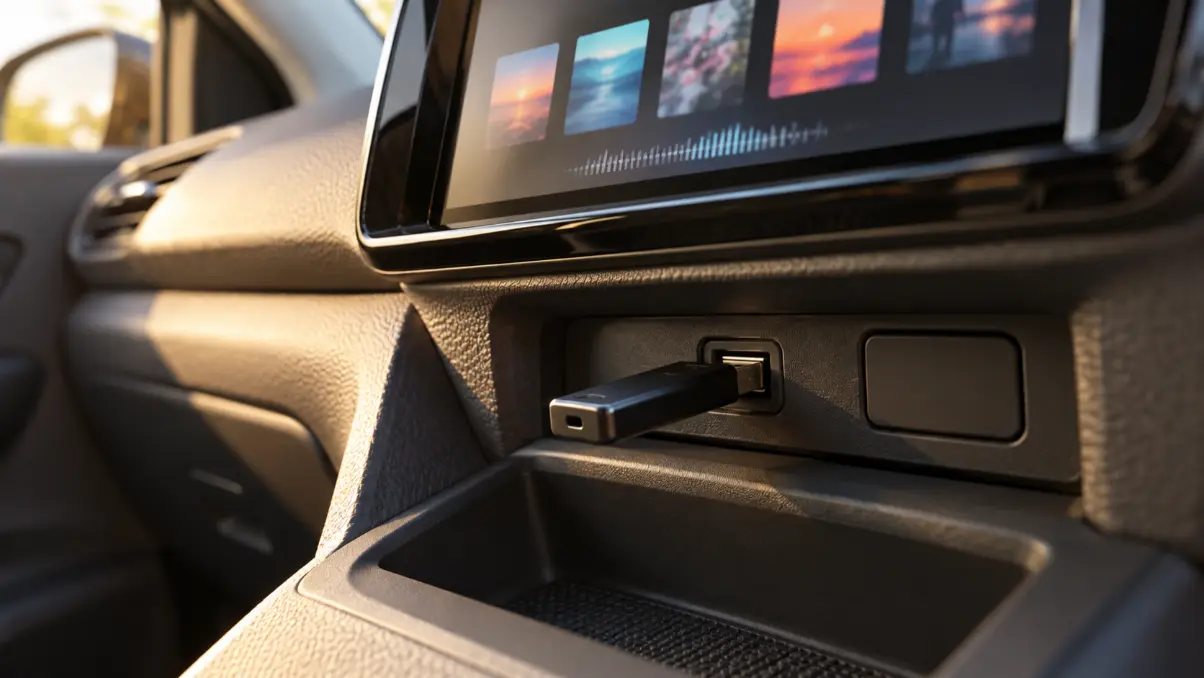
車載オーディオのUSB端子にUSBメモリを差して音楽を再生するイメージ
ただし「USBに入れれば、どんな曲でも必ず再生できる」わけではありません。対応するファイル形式、USBメモリの保存形式、容量などはオーディオの世代で異なります。認識しない場合は、まず別の対応ファイルを一つ入れたUSBメモリで試し、説明書の条件と照合してください。パソコンで扱える形式でも、車載機では読めないことがあります。
USBメモリの曲を聴くときは、携帯電話回線のデータ通信を使いません。一方、スマホの地図や配信音楽では、アプリの設定に応じて通信が発生します。通信量が気になるなら、音楽をオフラインで保存できるサービスの条件を確認し、普段聴く曲はUSBメモリに入れる方法も考えてみてください。

動画再生は接続方法が別
CarPlayやBluetoothにつないだだけで、スマホの動画が車載画面へ映るわけではありません。トヨタの案内では、CarPlay、Android Auto、通常のBluetooth接続での動画表示は不可。一方、対応するUSBメモリ内の動画、Miracastに対応する機器の画面共有、装備されている車のHDMI入力など、別の方法を案内しています。同じ「スマホをつなぐ」でも、音楽と動画では必要な装備が違います。
HDMI入力やMiracastは、ヤリスならどの年式・どのオーディオでも同じように使えるとは限りません。スマホ側にも映像出力やMiracastの対応が必要で、アプリの仕様により映らない場合があります。映像用品を買う前に、車の入力端子、スマホの出力、利用したいアプリを順に確認しましょう。(出典:トヨタ自動車「ヤリスの入力・出力端子と音声・動画再生に関するFAQ」)
注意ポイント
映像を見るのは車を安全な場所へ完全に止め、車両の取扱説明書に記された条件を満たすときだけにしてください。走行中の画面操作や動画の視聴を前提に、映像制限を回避する用品を選ぶのは避けましょう。
接続を快適に使うために
つながってから気になるのは通信料と置き場所。高価な用品を増やす前に、自分がどの機能を毎日使うか考えると無駄がありません。
通信料がかかる場面
Bluetoothでスマホ内に保存済みの曲を再生するだけなら、車とスマホの接続そのものに携帯電話回線の通信料はかかりません。USBメモリの保存済み音楽も同じです。ただし、Bluetooth経由で音楽配信を流す場合や、CarPlay・Android Autoでオンライン地図を使う場合は、アプリがインターネットへ接続してデータ通信を行うことがあります。
通信量は使う地図、音楽アプリ、画質や音質の設定、オフライン保存の有無で変わるため、「ひと月に必ず何GB」と一律には言えません。スマホの設定画面でアプリ別の通信量を見て、自分の利用ペースと料金プランを照らし合わせるのが現実的。私は通信料を気にしつつも、いつものナビを車載画面で使える便利さのほうが大きいと感じています。
車載のコネクティッドナビは、スマホの地図アプリとも契約の仕組みが異なります。現行車で案内される無料利用期間や、その後の有料サービスは車両と契約状態によって確認が必要です。中古ヤリスでは前の所有者の利用期間を引き継ぐこともあるので、購入時に販売店へ聞いておくと「使えると思ったら契約が必要だった」を避けやすくなります。
ケーブルとホルダーの選び方
USBケーブルは「充電できる」だけで決めず、データ転送に対応し、車とスマホの端子に合うかを確認します。長すぎるものはセンターコンソールで絡まりやすく、短すぎるものは接続部を引っ張ります。車内でスマホを置く位置を決めてから長さを選ぶと失敗しにくいでしょう。ケーブルが劣化したり接点が緩んだりすると、走行中の振動で接続が途切れることもあります。
スマホを見やすい位置へ置きたいなら、ヤリスの内装とスマホの寸法に適合する車載ホルダーを検討してもいいと思います。ただ、CarPlayで必要な情報を車載画面に出せるなら、ホルダーを付けなくても足りる人は多いはず。買う前に、吹き出し口の形、保持できるスマホの幅と重さ、画面やスイッチへの干渉を確認してください。
画面まわりやスマホの置き場所を考える際は、私の2021年式ヤリスGの内装を実車写真で紹介した記事も参考にしてください。
運転席から見える位置でも、前方視界を遮る場所やエアバッグの展開を妨げる場所には取り付けないこと。私のような6速MTでは、シフトレバーや手の動き、ケーブルの経路も見ておきたいです。合わない用品を無理に付けるより、販売店や用品店で取り付け位置を相談するほうが安心ですね。
運転前に設定を済ませる
出発前に行き先、音量、再生する曲を決めておくと、走り始めてから画面を触る回数を減らせます。音声操作やステアリングスイッチも役に立ちますが、操作できるからといって画面を見続けてよいわけではありません。案内が分かりにくいときや電話を折り返す必要があるときは、安全な場所へ止めてから対応しましょう。
とくに初回登録は確認画面が複数出るので、駐車中に済ませるのがいちばん。家族のスマホも登録するなら、どれを優先接続するかまで確かめておくと、出発時に慌てずに済みます。小さな準備ですが、運転を始めてからの気持ちがずいぶん違いますよ。
接続に関するよくある質問
最後に、実際に使い始めると引っかかりやすい疑問を短くまとめました。
ヤリスの接続に関するよくある質問(FAQ)
Q. Bluetoothだけでヤリスの画面にナビを表示できますか?
A. 通常のBluetoothオーディオ接続だけでは表示できません。対応するiPhoneならApple CarPlay、AndroidスマホならAndroid Autoを使います。接続方式は車載機とスマホの仕様で異なるので、車の説明書を確認してください。
Q. 2021年式のヤリスでもワイヤレスCarPlayを使えますか?
A. 現行車のワイヤレス対応を、2021年式にもそのまま当てはめることはできません。私の年式を含む従来型は、まずUSB接続の説明を確認してください。後付け機器を検討する場合も、車載機と機器の適合を販売店などで確かめましょう。
Q. USBにつなぐと充電はできますが、CarPlayが起動しません。なぜですか?
A. 充電専用端子や充電専用ケーブルを使っている可能性があります。データ通信用USB端子、対応ケーブル、iPhoneのSiriと利用許可を順に確認してください。別の端末やケーブルでも同じなら車載機側の設定も見てみましょう。
Q. USBメモリの音楽は通信料がかかりますか?
A. メモリ内に保存した対応形式の音楽を車で再生するだけなら、携帯電話回線の通信料はかかりません。配信アプリやオンライン地図をスマホで利用するときは、契約と設定に応じて通信が発生する場合があります。
Q. Apple CarPlayでYouTubeの動画を映せますか?
A. 標準のApple CarPlay接続だけでは動画を車載画面へ表示できません。車両側に対応する別の映像入力があるか、スマホやアプリが利用できるかを個別に確認してください。映像を見る場合は完全に停車し、車両の安全条件を守りましょう。
まとめ
ヤリスのディスプレイオーディオは、Bluetoothなら音楽と通話、CarPlayやAndroid Autoなら対応する地図や音楽、USBメモリなら保存済みの曲という使い分けが基本です。私もスマホの地図を初めて映したとき、その便利さを実感しました。
ただし、年式や搭載機器が違えば、端子の形も無線接続の可否も変わります。まず車両の取扱説明書と画面の設定を確認し、必要な用品は適合を確かめてから選ぶのがいちばん確実。正確な情報はトヨタの公式サイトをご確認ください。接続不良が続く場合や取り付け位置に迷う場合は、最終的な判断を販売店などの専門家に相談してください。
出発前のひと手間で、いつもの道案内や好きな音楽がもっと使いやすくなります。あなたのヤリスで、心地よいドライブを楽しんでくださいね。